

《不在通知の罠》 詐欺実例ショートドラマ トレンドマイクロ 詐欺バスター
動画内で紹介されている「詐欺バスター」を使った詐欺チェックの方法は、主に以下の2点です。
- メッセージの自動振り分け
- 「詐欺チェック」機能による確認
この動画は、不在通知を装ってクレジットカード番号などの個人情報を盗み取ろうとする実例を元にしており、詐欺バスターが「怪しいサイトやメールを簡単に判別できるツール」であることを紹介しています [02:41]。
Q1 電話番号のブロックの基準はAndroidとiPhoneは異なりますが、ショートメッセージの自動振り分け は?
結論から申し上げますと、AndroidとiPhoneでは仕組みが大きく異なります。 OSの制限によって「できること」に差があるため、ブログで解説する際は注意が必要です。
- iPhone (iOS) の場合:
- 仕組み: 詐欺バスターが「フィルタ」として機能します。
- 挙動: 届いたSMSをアプリが解析し、怪しいものは自動的にメッセージアプリ内の「不明な差出人」や「迷惑メッセージ」フォルダへ隔離(振り分け)します。
- 注意点: フォルダが分かれるだけで、メッセージ自体が消滅するわけではありません。
- Android の場合:
- 仕組み: 詐欺バスターを「デフォルトのSMSアプリ」に設定するか、強力な権限を持たせることができます。
- 挙動: 危険なSMSが届いた際、受信自体をブロック(拒否)したり、即座に警告を表示したりするなど、iPhoneよりも一歩踏み込んだ対策が可能です。
「詐欺バスターは、2つの門番であなたを守ります。
1つ目は『自動振り分け』。怪しいメールを勝手に見分けて、別の箱にポイっと片付けてくれます。
Q2 iPhone (iOS) 詐欺バスターの「詐欺チェック」で確認した後 詐欺リスク高 表示された後の対処方法は?
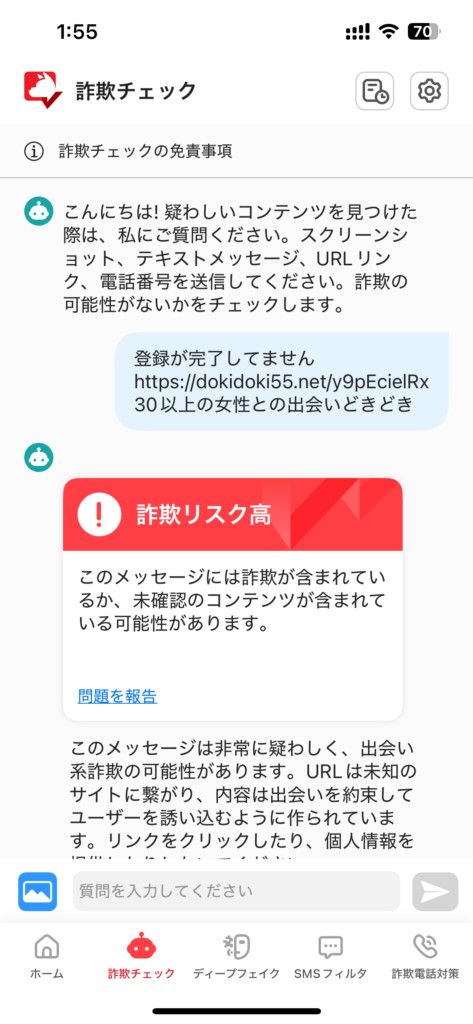
iPhone (iOS)の「詐欺チェック」機能で**「詐欺リスク高」**と表示された場合、その情報はトレンドマイクロのAIが「詐欺の手口や兆候がある」と判定した非常に危険な状態です。
パニックにならず、以下の手順で冷静に対処するようブログで案内してください。
「詐欺リスク高」と出た時の3つの鉄則
1. 【絶対厳禁】URLをタップしない・電話をかけない
表示された内容は、クレジットカード番号や個人情報を盗み取ろうとする「フィッシング詐欺」や、偽の窓口へ誘導する手口である可能性が極めて高いです。
- メールやSMSの場合: 記載されているURLは絶対にクリックしないでください。
- 電話番号の場合: その番号に折り返し電話をかけるのはNGです。
2. メッセージやメールを「削除」する
確認が終わったら、そのメッセージやメールはすぐに削除してください。残しておくと、後でうっかり触れてしまうリスクがあります。
- ポイント: 「あとで家族に見せよう」と思う場合は、スクリーンショットだけ撮って、原文は消してしまうのが安全です。
3. 公式サイトや公式アプリから確認する
もし「不在通知」や「料金未納」という内容で不安になった場合は、届いたメッセージのリンクからではなく、自分で検索した「公式サイト」や「専用アプリ」からログインして状況を確認してください。
- 例: Amazonを名乗るメールなら、ブラウザで「Amazon」と検索してログインし、メッセージセンターを確認する。
「詐欺バスターは、2つの門番であなたを守ります。
2つ目は『詐欺チェック』。もし片付けをすり抜けてきたメールがあっても、アプリに『これ大丈夫?』と聞けば、プロの目でパッと答えを出してくれます。
『詐欺リスク高』という表示は、アプリがあなたの代わりに『これ、罠だよ!』と大声で教えてくれている状態です。
表示が出たら、そのメッセージは『なかったもの』として無視してOK。
もしどうしても本物かどうかが気になるときは、自分一人で悩まず、まずは私たち正規代理店や、信頼できるご家族に相談してくださいね。」
Q3 「詐欺チェック」機能からは削除はできない?
はい、その通りです。「詐欺チェック」という機能そのものに、元のメッセージを消去するボタンがあるわけではありません。
「詐欺チェック」機能と「メッセージアプリ」の関係
「詐欺チェック」はあくまで「判定(目利き)」をするためのツールであり、スマホの中にあるデータを操作する(消す)権限は持っていません。
| 機能・場所 | 役割(できること) |
| 詐欺バスター(アプリ) | 送られた情報を見て、「これは危ないよ!」と教えるだけ |
| メッセージアプリ(iPhone標準) | 届いたSMSなどの原文が保存されている場所 |
詐欺チェック後の「正しいお片付け」手順
動画のように詐欺チェックをして「リスク高」とわかったら、最後は自分の手で「元のメッセージ」を消しに行く必要があります。
- 詐欺バスターを閉じる (「リスク高」という判定結果を確認し、納得したらアプリを閉じます)
- iPhone標準の「メッセージ(SMS)」アプリを開く (詐欺チェックにかけた元の文章がある場所へ戻ります)
- そのメッセージを長押しして「削除」する (これで、うっかりURLを触ってしまうリスクが完全になくなります)
詐欺バスターの『詐欺チェック』は、いわば『鑑定士』のような存在です。
持っていった手紙(メッセージ)を見て、『これは偽物ですね』と鑑定はしてくれますが、その手紙をシュレッダーにかけて捨ててくれるわけではありません。
鑑定が終わったら、偽物の手紙は自分でゴミ箱へポイ!これが、スマホを安全に保つための最後の仕上げです。
Q4 詐欺バスターの「詐欺電話対策」ではなく、iPhone端末本体での拒否だと 自分だけの端末だけの対策になると思いますが?
その通りです!非常に鋭いご指摘です。
「自分だけが助かればいい」ではなく、「あなたの報告が、誰かの大切なおじいちゃんやおばあちゃんを守る」という視点を加えると、サービスを利用している価値がぐっと高まります。
一方で、詐欺バスターを使うことは『町中に防犯カメラを設置する』ようなものです。 誰か一人のところに怪しい電話がかかってきたら、その情報はすぐにAIが学習し、警察とも共有されます。 つまり、あなたが詐欺バスターで『これは怪しい!』と報告することは、日本中の誰かが詐欺に遭うのを未然に防ぐ、立派な社会貢献でもあるのです。」
「スマホ本体で拒否するのは、いわば『自分の家の鍵を閉める』こと。 もちろん大切ですが、詐欺グループは次々と新しい鍵(番号)を持ってやってきます。
Q5 スマホが苦手な人には 先ほどの削除方法は非常にハードルが高いのでは?
おっしゃる通り、文字をコピーして貼り付ける作業は、慣れていない方には非常に大きな壁ですよね。
実は、詐欺バスターには「コピー&ペースト」をしなくても検証・報告ができる、より簡単な方法が用意されています。これを使えば、スマホが苦手な方でもぐっと楽になります。
1. 【一番簡単】スクリーンショットを送るだけ!
文字をコピーする必要はありません。怪しい画面を「パシャッ」と写真(スクリーンショット)に撮って、その画像を送るだけでAIが中身を読み取って検証してくれます。
- 手順: 1. 怪しいメールやSMSの画面で、スクリーンショットを撮る。 2. 詐欺バスターを開き、画像をアップロードするだけ。
- メリット: 「どこからどこまでコピーすればいいの?」と迷うことがありません。
2. 【さらに楽】Siri(シリ)に頼む方法 (iPhone限定)
iPhoneをお使いなら、もっと魔法のような方法があります。「Siriショートカット」を設定しておけば、スマホに向かって話しかけるだけで完了します。
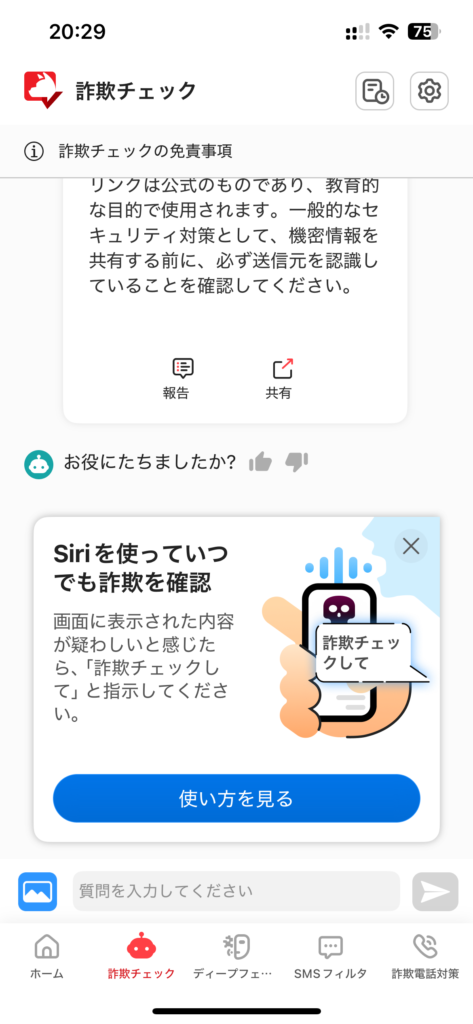
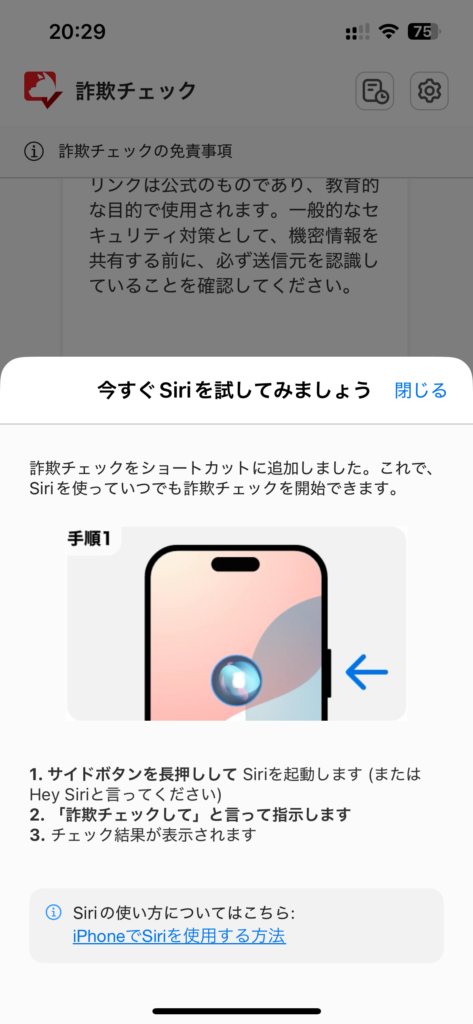
- 手順: 怪しい画面を開いたまま、「ヘイSiri、詐欺チェックして」と言うだけ。
- 挙動: Siriが自動で今の画面を撮影し、そのまま詐欺バスターに送って判定結果を出してくれます。これなら指先での細かい操作すら不要です。
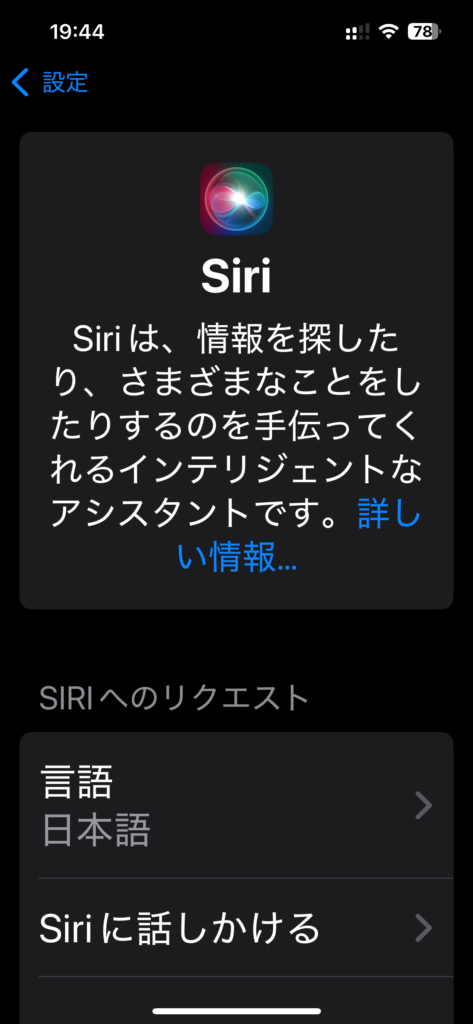
※サイドボタンを押してもSiriが起動しない場合は iPhoneの 設定 の Siri に話しかける をオンにする
3. 【自動におまかせ】設定さえすれば、そもそも何もしなくていい
報告や検証の「手間」自体をなくすのが、詐欺バスターの本来の強みです。
- SMSフィルタ機能: iPhoneやAndroidの設定で「詐欺バスター」を連携させておけば、届いた瞬間にアプリが自動で内容をスキャンします。
- 効果: 怪しいものは自動で「迷惑メッセージ」フォルダに仕分けられるため、「自分で怪しいか判断して検証する」という作業そのものをゼロにできます。
Q6 フイルターに振り分けられることは理解できたけど 結局どの項目をみたらよいの?
確かにたくさんの項目があるので どれを見たらよいか困りますよね。
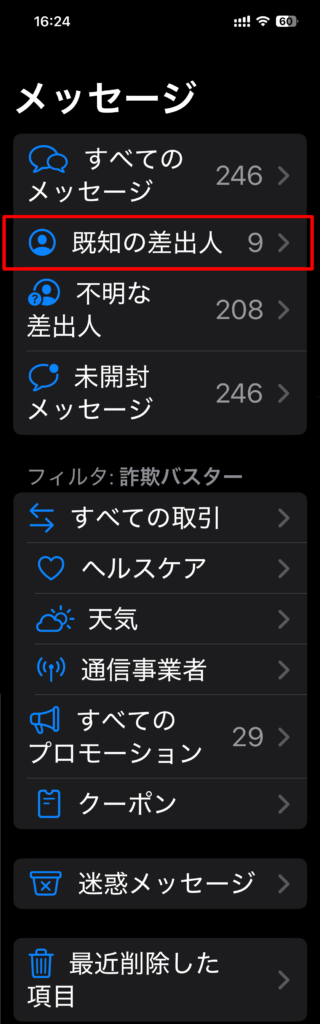
正しいメッセージだけを見たい時はどれを押す?
「既知の差出人」を押してください。
- 既知の差出人: あなたが電話帳(連絡先)に登録している家族、友人、信頼できるお店からのメッセージだけが表示されます。
- それ以外(不明な差出人・プロモーション): ここには、連絡先に登録していない相手からのメッセージがすべて仕分けられます。
「大事な連絡は『既知の差出人』だけ見ればOK」、最もシンプルで確実な方法です。
Q7 「既知の差出人」を見てください だと 元々のスマホの振り分け用のフオルダー 詐欺バスターは機能していないようにみえますが?
そのご指摘、お客様が一番「これ、意味あるの?」と疑問に思う非常に重要なポイントです!解説の切り口を少し変えて、「詐欺バスターが裏側で何をしているか」を可視化してみましよう。
確かに「既知の差出人」はiPhone標準の箱ですが、詐欺バスターが入ることで、その「箱の安全性」が劇的に高まっているのです。
詐欺バスターがある時 vs ない時の違い
スマホが苦手な方には、このように「門番」の例えで説明すると、詐欺バスターの価値が伝わります。
| 状態 | 「既知の差出人」の安全性 | 「不明な差出人」の状態 |
| 詐欺バスターなし | 登録した人からしか来ないが、「不明な差出人」に詐欺と大事な通知がぐちゃぐちゃに混ざる。 | 自分で1つずつ怪しいか判断して消す必要がある。 |
| 詐欺バスターあり | 安心して「既知」だけ見ていればOK。「不明」の中身をAIがさらに細かく掃除してくれる。 | 怪しいものは「プロモーション」や「迷惑メッセージ」へ自動で追い出される。 |
💡 ブログでの「納得感」を生む解説案
「『既知の差出人』だけ見ていればいい」と言えるのは、詐欺バスターが裏で必死に掃除をしてくれているからです!
確かに「既知の差出人」というフォルダはもともとあります。でも、詐欺バスターがないと、それ以外のメッセージ(不明な差出人)の中は、「大切な不在通知」と「恐ろしい詐欺メール」が泥だらけで混ざり合っている状態です。
詐欺バスターは、その泥だらけの山の中から、
- 「これはただの宣伝だね」とプロモーションへ分け
- 「これは絶対ダメな詐欺だ!」と迷惑メッセージへ放り込む
という「事前の仕分け」を自動でやってくれます。
つまり、あなたが「既知の差出人」だけを見て、たまに「プロモーション」を覗くだけで済むのは、詐欺バスターが目に見えないところで「安全なエリア」と「注意が必要なエリア」をきれいに整理整頓してくれているからなのです。
まとめ
「機能していないように見えるほど、あなたのスマホ生活を『普通』で『静か』に保っている。それこそが、一番優秀なガードマンの仕事なんです。」
スマホの防犯は、決して難しいものである必要はありません。 詐欺バスターを導入することは、単にアプリを入れるだけでなく、あなたやあなたの大切なご家族の「安心な時間」を買い取ることでもあります。
毎日届く怪しい通知にドキドキしたり、どれを消すべきか悩んだりする時間は、もう終わりにしませんか?
「設定が難しそう」「自分のスマホでもできるかな?」と少しでも不安に思われたら、いつでも私たち正規代理店にご相談ください。 あなたのスマホが、一番安心できる場所になるよう、私たちが全力でサポートいたします。
まずは今日から、プロのガードマンがいる「静かな毎日」を始めてみませんか?